
Appearance
第 35 课:Camera Raw 实战工作流——从原图到成品(Photoshop 2027 · Camera Raw 18.6)
前面几课把后期的"理念"讲清楚了:先想好要什么,再从全局到局部,最后正确输出。这一课给你一套可以直接照做的实操工作流,用 Photoshop 2027 自带的 Camera Raw 18.6,把一张原始照片一步步修成成品。你不需要背软件里所有按钮,只需要记住"顺序 + 每个滑块是干什么的"。
0. 打开 RAW:先认识入口和界面
Camera Raw 是 Adobe 处理 RAW(以及 JPEG)的"打底"工具。常见的打开方式:
- 用 Adobe Bridge 选中照片,右键 → "在 Camera Raw 中打开";
- 在 Photoshop 里用"文件 > 打开"直接打开 RAW,会先进 Camera Raw;
- 也可以对一张已打开的照片用"滤镜 > Camera Raw 滤镜"重新进。
打开后你会看到:左侧是照片和预览/缩放、直方图;右侧是一竖排编辑面板。Camera Raw 18.6 的编辑面板主要标签(自下而上大致是):基本、曲线、细节、混色器、颜色分级、光学、几何、效果、校准、预设;上方还有裁剪与扩展、蒙版、移除等工具。18.6 版本还加入了几个方便的新功能,后面用到时会提:效果面板里的发光(Glow)、裁剪和扩展面板里的修剪(Trim)、元数据信息面板,以及 18.5 加入的 AI 皮肤瑕疵移除等。
推荐操作顺序(先给总纲,两个案例照做)
把"先想清楚要什么"落到具体步骤上,一个推荐的顺序是:
- 白平衡:先让白色是白色、冷热定下来
- 曝光与对比:决定整张是亮是暗、反差强弱
- 找回高光与阴影:把窗外、暗部该留的细节找回来
- 整体质感:纹理、清晰度、去薄雾(克制)
- 局部蒙版:单独处理关键区域(人脸、天空)
- 色彩:混色器、颜色分级、黑白转换
- 细节:降噪与锐化
- 光学与几何:色差、变形、透视校正
- 效果:颗粒、晕影、发光(可选)
- 导出:存成 JPEG 或渲染为 DNG
这个顺序对应第 32、33 课的思路:先全局后局部、先定骨架后补细节。下面两个案例会一步步演示。
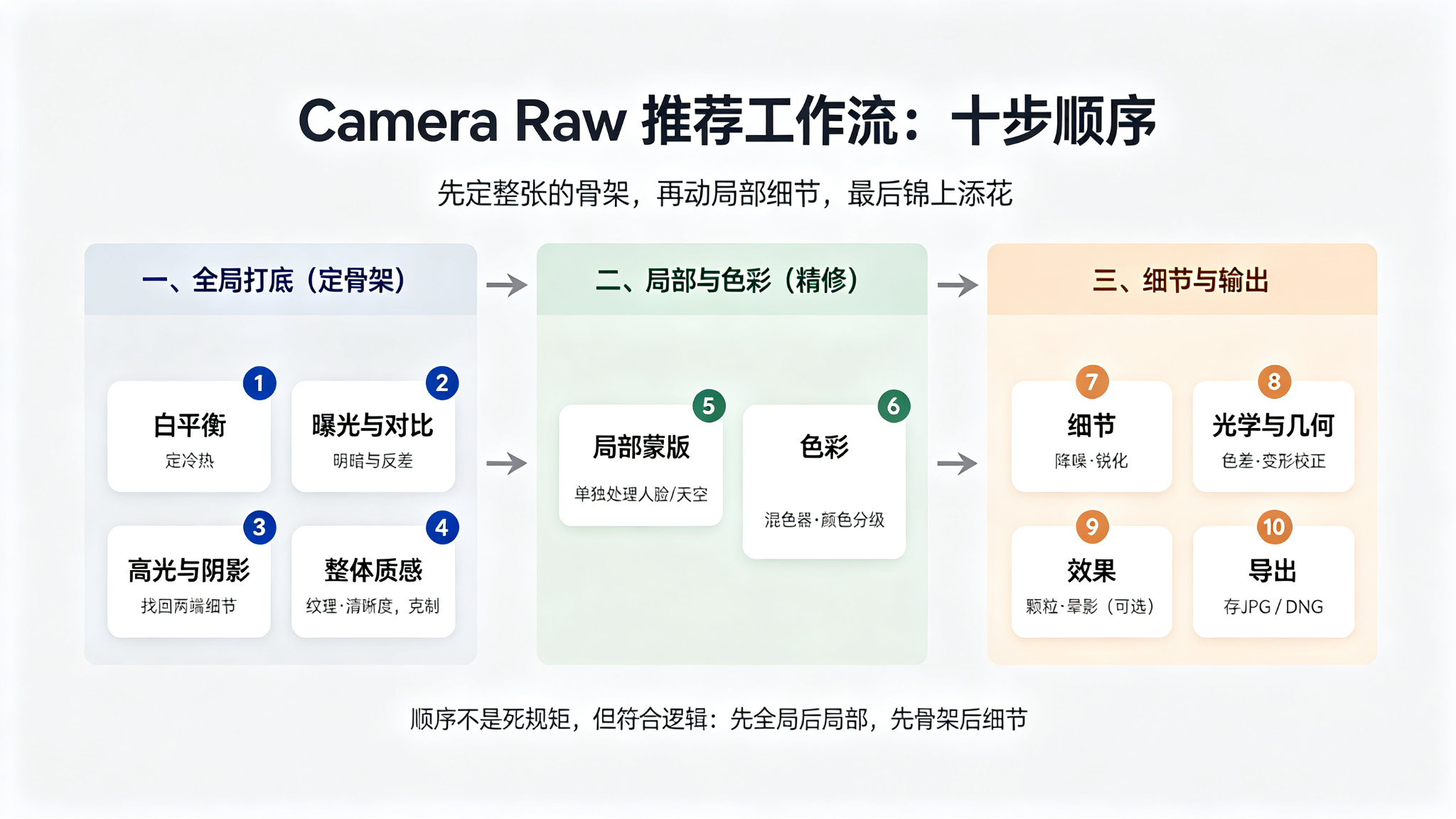
上图:把上面十步按逻辑分成三段看。第一段"全局打底"先定整张照片的骨架——冷暖、明暗、两端细节和基本质感;第二段"局部与色彩"再单独处理人脸、天空这些关键区域,并把颜色调顺;第三段"细节与输出"做降噪锐化、镜头校正这类收尾,最后导出。先全局后局部、先骨架后细节,就是这个顺序的意义。(原创生成示意图,非真实照片)
1. 案例 A:人像——从"逆光灰暗"到"自然通透"
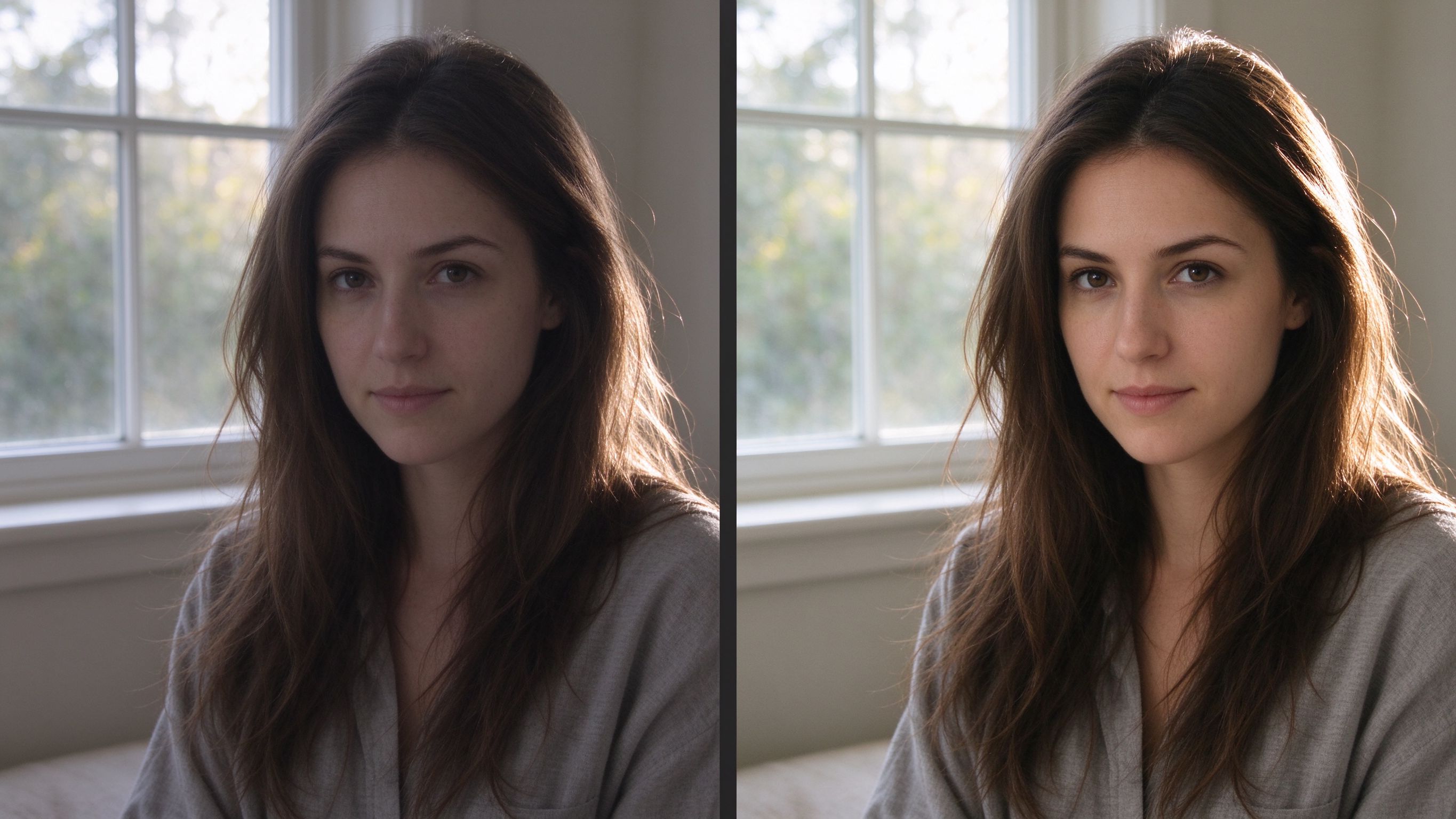
下面这张就是你要修的照片的"起点"和"终点"对照:左半是刚导入 Camera Raw 的原始画面(偏灰偏冷、窗外偏亮、人脸不清),右半是我们要调成的样子(肤色自然、明暗均衡、眼神清楚)。
跟着下面一步步做(每一步标了目标/工具/效果):
第 1 步 · 白平衡
- 目标:让肤色不发青、整体不偏冷。
- 工具:编辑面板 → 基本 → 色温 / 色调(可先用滴管在衣服或墙上的中性处点一下)。
- 效果:偏冷偏沉的画面恢复自然中性的肤色基调。
第 2 步 · 曝光与对比
- 目标:画面别太灰、太沉。
- 工具:基本 → 曝光(略加)、对比度(略加)。
- 效果:整体清亮,明暗分界更清楚,但仍要保留暗部氛围。
第 3 步 · 找回高光与阴影
- 目标:窗外别死白、脸的暗部保留细节。
- 工具:基本 → 高光(向左压回窗外)、阴影(向右提亮脸与暗部)。
- 效果:亮部和暗部两边都留下信息,这正是第 29 课讲的宽容度在后期里的用武之地。
第 4 步 · 整体质感(克制)
- 目标:皮肤细节清楚但不过度。
- 工具:基本 → 纹理(小幅上调)、清晰度(尽量不要拉高,拉高容易让脸发脏)。
- 效果:细节有层次,却不会"磨过头"或"脏"。
第 5 步 · 局部蒙版,把观看留在脸上
- 目标:脸更突出、背景别抢眼。
- 工具:上方 蒙版 → 选择主体(18.4 起主体检测更准;蒙版里还有羽化/边缘滑块让边界更平滑)。对主体加蒙版后,微调曝光/对比把脸提亮一点;再用线性渐变或双向渐变(18.4)把背景适当压暗。
- 效果:观看自然地落在脸上,背景安静下来。
第 6 步 · 去瑕疵(AI)
- 目标:去掉明显痘痘、杂点,但保留自然纹理。
- 工具:移除面板 → 瑕疵(18.5 的 AI 瑕疵移除),可对每个点精细调整移除或恢复。
- 效果:皮肤干净,却不像塑料。
第 7 步 · 降噪与锐化
- 目标:暗部干净、边缘清楚。
- 工具:编辑面板 → 细节 → 减少杂色(降噪)与锐化(小幅,宁可不足不要过头)。
- 效果:噪点减轻、边缘清楚;锐化过了会起白边,放大检查。
第 8 步 · 导出
- 目标:交付可用的成品。
- 工具:左下 保存图像 → 格式选 JPEG、色彩空间 sRGB、尺寸按用途。
- 效果:得到能直接分享的成品。调完的原图与参数仍在,随时可重调。
2. 案例 B:风光——从"灰蒙平淡"到"通透有层次"
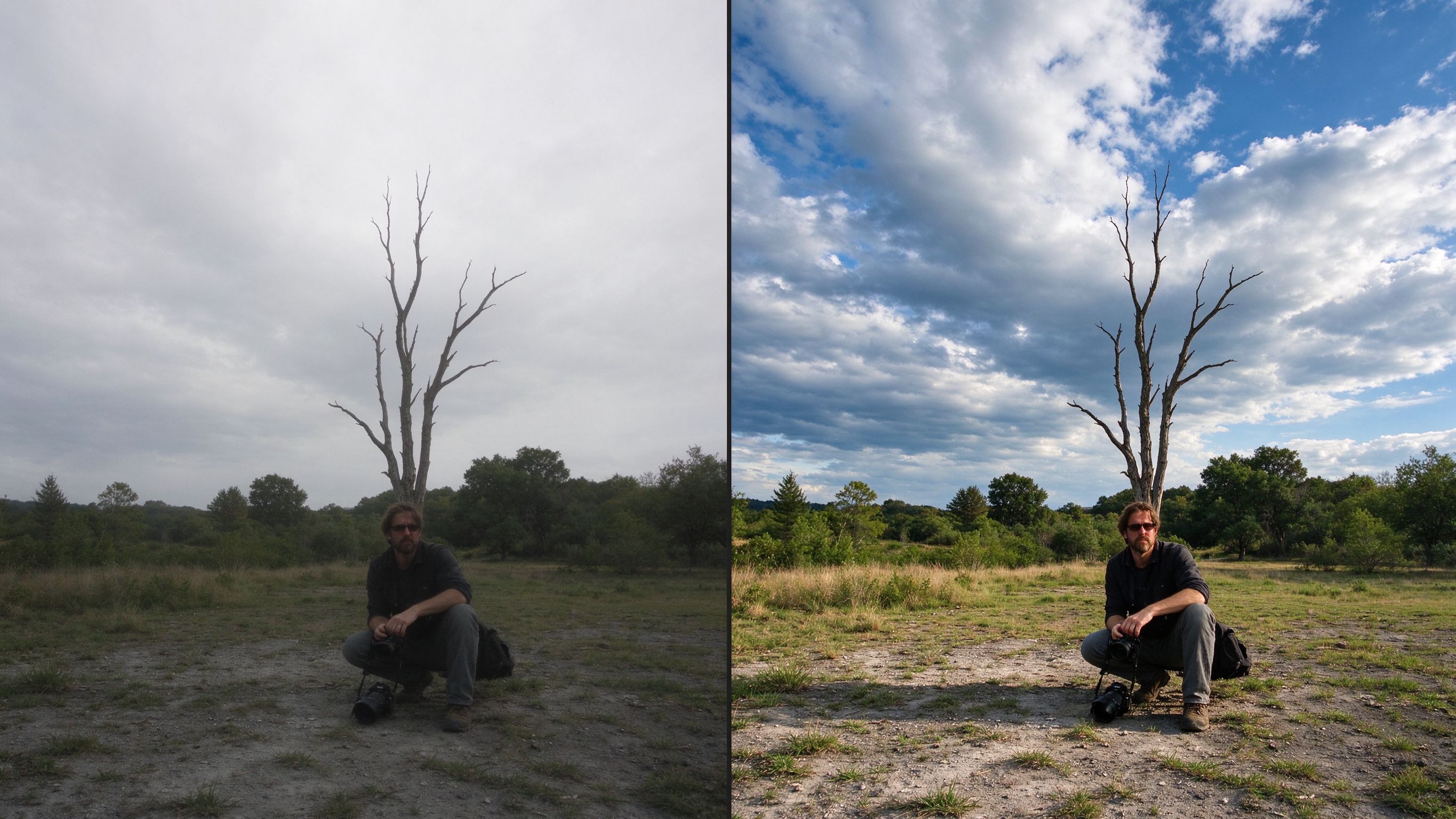
下面这张是风光的"起点 / 终点":左半灰蒙、天空发白无层次、地面偏暗,右半是我们想调成的通透、天空有云、地面有细节的样子。
第 1 步 · 白平衡
- 目标:天空、地面别偏冷灰。
- 工具:基本 → 色温 / 色调。
- 效果:画面回到中性自然的色感。
第 2 步 · 曝光与对比
- 目标:灰蒙的画面清亮起来。
- 工具:基本 → 曝光(略加)、对比度。
- 效果:明暗拉开,不再灰成一片。
第 3 步 · 找回高光与阴影
- 目标:天空留住云层、地面不黑。
- 工具:基本 → 高光(压回天空)、阴影(提亮地面)。
- 效果:天空和地面各自都有层次。
第 4 步 · 去薄雾(去朦胧)
- 目标:远处别灰蒙蒙。
- 工具:基本 → 去除薄雾(向右小幅)。
- 效果:画面通透。提醒:别一次拉满,拉太猛会发黑、发脏。
第 5 步 · 渐变蒙版,分开控制天空和地面
- 目标:上下各自处理。
- 工具:蒙版 → 渐变(或双向渐变),给天空一条渐变把天空再压一点、增强云层,给地面一条渐变把地面再提一点。
- 效果:天空更沉、地面更亮,层次分明又不生硬。
第 6 步 · 混色器微调
- 目标:天空蓝、草木绿自然,不过分。
- 工具:编辑面板 → 混色器(HSL) → 调整蓝色的明度/饱和度、绿色的色相。
- 效果:颜色干净协调,而不是"饱和拉满"。
第 7 步 · 光学与几何校正
- 目标:楼不歪、边缘不发紫边。
- 工具:光学面板 → 消除色差;几何面板 → 垂直/透视校正。
- 效果:横平竖直、边缘干净。
第 8 步 · 细节与增强
- 目标:清晰、经得起放大。
- 工具:细节 → 降噪与锐化;若要更大尺寸,可用增强做超分辨率。
- 效果:细节扎实(增强会新建大图,不覆盖原图)。
第 9 步 · 导出
- 工具:保存图像 → JPEG(sRGB、合适尺寸)。
- 效果:成品。别忘了:饱和度要克制,去薄雾也要克制,宁可"通透但不假"。
3. 换一个目标,同一套工作流:黑白转换
把同一条工作流换个目标,就得到黑白处理(呼应第 25 课):在第 1 步白平衡之后,不先加饱和,而是把饱和度降到接近 0,再用混色器里各颜色的明度滑块重新分配"哪种颜色变亮、哪种变暗"(例如让天空暗一点、让衣服亮一点),最后用蒙版微调明暗结构。你看,工具没变,变的只是"目标"——这就是第 31 课"先想清楚要变成什么样"的意义。
4. 为什么是这个顺序
白平衡(冷热)→ 明暗(曝光/对比)→ 找回高光阴影 → 质感 → 局部 → 色彩 → 细节 → 光学 → 效果 → 导出,这个顺序不是死规矩,但很符合逻辑:先定"整张的骨架",再动"局部的细节",最后才做"锦上添花的效果"。Camera Raw 的面板和按钮会随版本略变(18.6 只是界面更顺、AI 更多),但"目标 → 工具 → 效果"的思考方式不变。你学的是这个方法,不是某个按钮的位置。
练习:照着一张自己的 RAW,走完一遍工作流
- 拿一张你自己的 RAW(人像或风光都行),从第 0 节的操作顺序开始,一步一步走。
- 每一步都写下来三件事:这一步的目标是什么、用了哪个工具/滑块、调整后画面和直方图发生了什么。
- 走完后导出,并把成品和"还没调的原始图"并排比较,确认达到了你第 31 课写的那句编辑目标。